
CI-Fotocommunity
Registriere Dich jetzt kostenlos!
Dadurch bekommst Du Zugang zu dem geschützten Mitgliederbereich, kannst beim Gebrauchtmarkt mitmachen und stellst nebenbei auch noch sicher, dass niemand Dir Deinen Wunsch-Usernamen wegschnappt.
Du verwendest einen veralteten Browser. Es ist möglich, dass diese oder andere Websites nicht korrekt angezeigt werden.
Du solltest ein Upgrade durchführen oder einen alternativen Browser verwenden.
Du solltest ein Upgrade durchführen oder einen alternativen Browser verwenden.
Photoshop - Man lernt nie aus
- Ersteller graf_d
- Erstellt am


graf_d
CI-Pate
- Mitglied seit
- 9 Jan 2009
- Beiträge
- 6,973
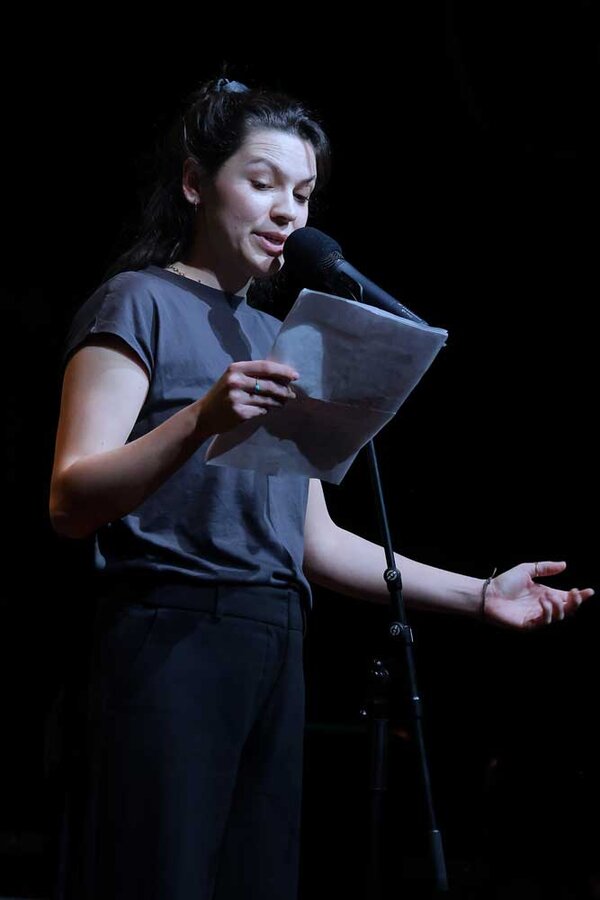
Und mit dem magischen Radierer?
Es gibt ein weiteres KI basiertes Entfernewerkzeug. Auch das ist bei einem regelmässigem Bild nicht schlecht. Gilt halt mal auszuprobieren.
Manchmal braucht es halt mehrere Schritte.
graf_d
CI-Pate
- Mitglied seit
- 9 Jan 2009
- Beiträge
- 6,973
Ich habe wieder eine Show fotografiert. Dort ist die Beleuchtung absolut unprofessional.
Eine kleine Bühne wird mit Spot beleuchtet, steht dann der Künstler unter so einem Spot, dann hat man einen Schlagschatten im Gesicht und eine Überbelichtung der oberen Gesichtshälfte.
Was macht man da??? Also mal Unterbelichtung, dass man Zeichnung in den Lichter bekommt, wenn möglich.
Ich habe nun bemerkt, dass meine Methode mit Zusammenkopieren von einem dunklen und hellen Bild, nicht zum Ziel führt.
Aber Youtube kennt die Lösung, na ja, eigentlich "Schulung für dich 2".
Es geht um das Video
Mein Ausgangsbild sieht folgendermassen aus:
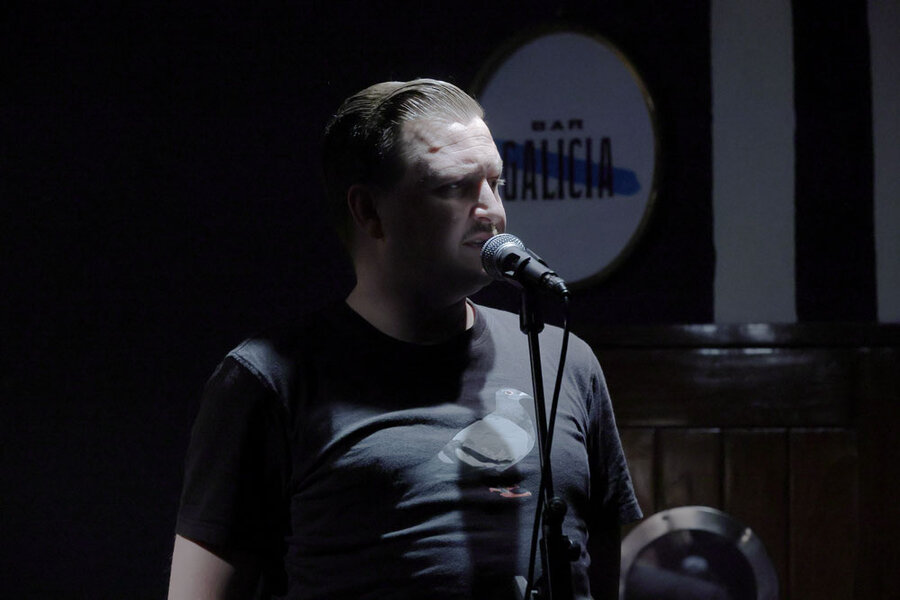
Nach Anwendung des Videos sieht mein Bild so aus:

Ich hätte gesagt, so kann ich es belassen.
Eine kleine Bühne wird mit Spot beleuchtet, steht dann der Künstler unter so einem Spot, dann hat man einen Schlagschatten im Gesicht und eine Überbelichtung der oberen Gesichtshälfte.
Was macht man da??? Also mal Unterbelichtung, dass man Zeichnung in den Lichter bekommt, wenn möglich.
Ich habe nun bemerkt, dass meine Methode mit Zusammenkopieren von einem dunklen und hellen Bild, nicht zum Ziel führt.
Aber Youtube kennt die Lösung, na ja, eigentlich "Schulung für dich 2".
Es geht um das Video
Bilder aufhellen mit natürlichem Ergebnis -->
Mein Ausgangsbild sieht folgendermassen aus:
Nach Anwendung des Videos sieht mein Bild so aus:
Ich hätte gesagt, so kann ich es belassen.


Karl Knips
CI-Pate
- Mitglied seit
- 27 Mrz 2011
- Beiträge
- 330
Das sieht doch schon ganz gut aus. Die Methode aus dem Video ist eine von den klassischen Methoden der Aufhellung noch vor dem KI-Zeitalter.
Ich löse so ein Problem jetzt in der Regel im RAW-Converter ( geht auch mit jpeg-Bildern). Der hat jetzt ganz rechts in der Leiste der Werkzeuge einen Maskierungsmodus. Das Symbol dazu ist dieser gestrichelt gerahmte Kreis. Im Maskierungsmodus kannst Du auswählen, ob Du das Motiv, den Himmel oder den Hintergrund bearbeiten möchtest. Das Maskieren funktioniert dank KI dann recht gut. Wenn das Motiv ausgewählt ist, hast du die komplette Palette der Regler für Helligkeit, Kontrast, Lichter und Tiefen zur Verfügung, um das Motiv, und nur das, z,B. aufzuhellen. Wenn das nicht richtig geht, gibt es dort auch ein Pinselwerkzeug, mit dem man z.B. nur das Gesicht maskieren kann und dann auch nur das aufhellen usw. bearbeiten kann. In Photoshop gab es ja immer schon mindestens drei Möglichkeiten für ein Problem. Mit Einführung der KI hat sich das noch mal auf 5-6 verbessert.
Beste Grüße
Karl
Ich löse so ein Problem jetzt in der Regel im RAW-Converter ( geht auch mit jpeg-Bildern). Der hat jetzt ganz rechts in der Leiste der Werkzeuge einen Maskierungsmodus. Das Symbol dazu ist dieser gestrichelt gerahmte Kreis. Im Maskierungsmodus kannst Du auswählen, ob Du das Motiv, den Himmel oder den Hintergrund bearbeiten möchtest. Das Maskieren funktioniert dank KI dann recht gut. Wenn das Motiv ausgewählt ist, hast du die komplette Palette der Regler für Helligkeit, Kontrast, Lichter und Tiefen zur Verfügung, um das Motiv, und nur das, z,B. aufzuhellen. Wenn das nicht richtig geht, gibt es dort auch ein Pinselwerkzeug, mit dem man z.B. nur das Gesicht maskieren kann und dann auch nur das aufhellen usw. bearbeiten kann. In Photoshop gab es ja immer schon mindestens drei Möglichkeiten für ein Problem. Mit Einführung der KI hat sich das noch mal auf 5-6 verbessert.
Beste Grüße
Karl
graf_d
CI-Pate
- Mitglied seit
- 9 Jan 2009
- Beiträge
- 6,973
Danke Karl,Das sieht doch schon ganz gut aus. Die Methode aus dem Video ist eine von den klassischen Methoden der Aufhellung noch vor dem KI-Zeitalter.
Ich löse so ein Problem jetzt in der Regel im RAW-Converter ( geht auch mit jpeg-Bildern). Der hat jetzt ganz rechts in der Leiste der Werkzeuge einen Maskierungsmodus. Das Symbol dazu ist dieser gestrichelt gerahmte Kreis. Im Maskierungsmodus kannst Du auswählen, ob Du das Motiv, den Himmel oder den Hintergrund bearbeiten möchtest. Das Maskieren funktioniert dank KI dann recht gut. Wenn das Motiv ausgewählt ist, hast du die komplette Palette der Regler für Helligkeit, Kontrast, Lichter und Tiefen zur Verfügung, um das Motiv, und nur das, z,B. aufzuhellen. Wenn das nicht richtig geht, gibt es dort auch ein Pinselwerkzeug, mit dem man z.B. nur das Gesicht maskieren kann und dann auch nur das aufhellen usw. bearbeiten kann. In Photoshop gab es ja immer schon mindestens drei Möglichkeiten für ein Problem. Mit Einführung der KI hat sich das noch mal auf 5-6 verbessert.
Beste Grüße
Karl
das werde ich mal ausprobieren. Ich habe da noch einige Bilder, die auf diese Behandlung warten. Aber es muss schnell gehen, Zeit ist entscheidend.
Diese Methode ist schon schnell. Der RAW-Konverter von PS verwende ich sehr wenig. Meine Theaterbilder haben meistens die gleichen Lichtverhältnisse. Da ist man mit den RAW-Konverter von Canon sehr schnell, da alle Bilder auf einmal angepasst werden können. Im PS bekommen die Bilder die Schlussbearbeitung.
Aber hier, zum Lernen und mein Verständnis der Bildbearbeitung zu verbessern, kommt dein Tip gerade richtig.

La Douce
CI-Pate
- Mitglied seit
- 23 Jan 2012
- Beiträge
- 17,691
Moin Dieter,
Deine Bearbeitung gefällt mir soweit gut. Erstaunlich, was sich rausholen lässt, wenn das Ausgangsbild genug Substanz hat.
Das sieht im Original wirklich böse aus.Dort ist die Beleuchtung absolut unprofessional.
Deine Bearbeitung gefällt mir soweit gut. Erstaunlich, was sich rausholen lässt, wenn das Ausgangsbild genug Substanz hat.
Karl Knips
CI-Pate
- Mitglied seit
- 27 Mrz 2011
- Beiträge
- 330
Hallo in die Runde,
ich hab mal einen Vergleich gemacht zwischen einer RAW-Bearbeitung im RAW-Konverter von Photoshop und Topaz AI, was ich sonst gerne zur Nachbearbeitung aus Photoshop heraus (Schärfen/Entrauschen) benutze. Aufgenommen wurden das Bild mit dem 24-120mm/f4 bei 120mm aus etwa 50 cm Abstand.
Beide Bilder wurden zunächst im jeweiligen Programm auf die 2fache Größe verrechnet, um einen großen Crop herstellen zu können. Das wäre zwar für die Präsentation hier nicht notwendig gewesen aber ich lege mir solche Bilder gerne im Format von mindestens 30x45cm ins Archiv. Danach wurde jeweils in CameraRAW als auch in Topaz AI geschärft und als DNG gespeichert. Zum Schluß wurden beide Bilder in Photoshop auf das gleiche Maß beschnitten und jpeg-Bilder mit 1500 px Seitenlänge umgerechnet.
Ich sehe zumindest bei diesem Motiv keinen signifikanten Unterschiede beim Ergebnis. Der RAW-Konverter hat aber gegenüber Topaz AI den Vorteil, das ich vor dem Upscale Parameter wie Belichtung, Weißabgleich und/oder Struktur defizieler als im Topaz AI bearbeiten kann.
Fazit:
1. Schön wenn man Topaz AI hat und nutzen kann, aber der Raw-Konverter von PS tuts oft genau so gut.
2. Wenn Adobe weiter so an der Preisschraube dreht, kann man sich überlegen, zukünftig nur noch im Topaz AI entwickeln.
Beste Grüße
Karl
#1 Original aus der Kamera

#2 Entwickelt in Camera Raw - Photoshop Schärfung und 2x Upscale

#3 RAW Entrauschung, Schärfung und 2x Upscale in Topaz AI

ich hab mal einen Vergleich gemacht zwischen einer RAW-Bearbeitung im RAW-Konverter von Photoshop und Topaz AI, was ich sonst gerne zur Nachbearbeitung aus Photoshop heraus (Schärfen/Entrauschen) benutze. Aufgenommen wurden das Bild mit dem 24-120mm/f4 bei 120mm aus etwa 50 cm Abstand.
Beide Bilder wurden zunächst im jeweiligen Programm auf die 2fache Größe verrechnet, um einen großen Crop herstellen zu können. Das wäre zwar für die Präsentation hier nicht notwendig gewesen aber ich lege mir solche Bilder gerne im Format von mindestens 30x45cm ins Archiv. Danach wurde jeweils in CameraRAW als auch in Topaz AI geschärft und als DNG gespeichert. Zum Schluß wurden beide Bilder in Photoshop auf das gleiche Maß beschnitten und jpeg-Bilder mit 1500 px Seitenlänge umgerechnet.
Ich sehe zumindest bei diesem Motiv keinen signifikanten Unterschiede beim Ergebnis. Der RAW-Konverter hat aber gegenüber Topaz AI den Vorteil, das ich vor dem Upscale Parameter wie Belichtung, Weißabgleich und/oder Struktur defizieler als im Topaz AI bearbeiten kann.
Fazit:
1. Schön wenn man Topaz AI hat und nutzen kann, aber der Raw-Konverter von PS tuts oft genau so gut.
2. Wenn Adobe weiter so an der Preisschraube dreht, kann man sich überlegen, zukünftig nur noch im Topaz AI entwickeln.
Beste Grüße
Karl
#1 Original aus der Kamera
- NIKON CORPORATION NIKON Z 9
- NIKKOR Z 24-120mm f/4 S
- ƒ/4.5
- 120mm
- 1/500s
- ISO 200
#2 Entwickelt in Camera Raw - Photoshop Schärfung und 2x Upscale
- NIKON CORPORATION NIKON Z 9
- NIKKOR Z 24-120mm f/4 S
- ƒ/4.5
- 120mm
- 1/500s
- ISO 200
#3 RAW Entrauschung, Schärfung und 2x Upscale in Topaz AI
- NIKON CORPORATION NIKON Z 9
- NIKKOR Z 24-120mm f/4 S
- ƒ/4.5
- 120mm
- 1/500s
- ISO 200
graf_d
CI-Pate
- Mitglied seit
- 9 Jan 2009
- Beiträge
- 6,973
Danke Karl für den Vergleich. Das deckt sich auch mit meiner Erfahrung.
Ich finde auch, dass es kommt nicht auf den RAW-Konverter an kommt, sondern auf den Workflow. Da unterscheiden sie sich dann erheblich.
Canon DPP hat den Vorteil, dass man eine grosse Menge Bilder gleichzeitig die "Basisbearbeitung" erledigen kann. Das ist bei meinen Bühnenfotografieen sehr hilfreich und zeitsparend.
OM Workspace ist da "konventionell" unterwegs, Bild für Bild einzeln.
Bei Photoshop wiederum kann ich dann die RAW-Bearbeitung als Objekt öffnen und wenn ich feststelle, das die weitere Bearbeitung nicht passt, zurück im RAW-Konverter andere Bearbeitungen vornehmen, welche dann bessere Resultate (meinen Geschmack) erbringt. PS ist die zeitintensivste Bearbeitung.
Eine grundsätzliche Festlegung für dieses Thema:
Hier geht es nicht um Adobes Preispolitik. Das wurde bereits in andern Themen ausgiebig diskutiert und erledigt.
PS spielt in diesem Forum so wie so nur ein "Nischendasein" wegen der Preispolitik, die hier nicht gut ankommt.
Ich persönlich sehe es anders, da ich jedes Jahr mehrere tausend Bilder bearbeite und immer wieder Bilder für die Veröffentlichung (hier verschiedene Fotografen) bereitstelle. Ich arbeite nahezu seit Anbeginn meiner digitalen Fotografie mit PS daher macht es für mich absolut Sinn, dieses Programm zu verwenden.
Mein Ziel hier ist es Wissen zu teilen. Wer Interesse hat, darf mitmachen. Aber PS soll das Hauptthema sein.
Ich finde auch, dass es kommt nicht auf den RAW-Konverter an kommt, sondern auf den Workflow. Da unterscheiden sie sich dann erheblich.
Canon DPP hat den Vorteil, dass man eine grosse Menge Bilder gleichzeitig die "Basisbearbeitung" erledigen kann. Das ist bei meinen Bühnenfotografieen sehr hilfreich und zeitsparend.
OM Workspace ist da "konventionell" unterwegs, Bild für Bild einzeln.
Bei Photoshop wiederum kann ich dann die RAW-Bearbeitung als Objekt öffnen und wenn ich feststelle, das die weitere Bearbeitung nicht passt, zurück im RAW-Konverter andere Bearbeitungen vornehmen, welche dann bessere Resultate (meinen Geschmack) erbringt. PS ist die zeitintensivste Bearbeitung.
Eine grundsätzliche Festlegung für dieses Thema:
Hier geht es nicht um Adobes Preispolitik. Das wurde bereits in andern Themen ausgiebig diskutiert und erledigt.
PS spielt in diesem Forum so wie so nur ein "Nischendasein" wegen der Preispolitik, die hier nicht gut ankommt.
Ich persönlich sehe es anders, da ich jedes Jahr mehrere tausend Bilder bearbeite und immer wieder Bilder für die Veröffentlichung (hier verschiedene Fotografen) bereitstelle. Ich arbeite nahezu seit Anbeginn meiner digitalen Fotografie mit PS daher macht es für mich absolut Sinn, dieses Programm zu verwenden.
Mein Ziel hier ist es Wissen zu teilen. Wer Interesse hat, darf mitmachen. Aber PS soll das Hauptthema sein.
Karl Knips
CI-Pate
- Mitglied seit
- 27 Mrz 2011
- Beiträge
- 330
Hallo Dieter,Ich persönlich sehe es anders, da ich jedes Jahr mehrere tausend Bilder bearbeite und immer wieder Bilder für die Veröffentlichung (hier verschiedene Fotografen) bereitstelle. Ich arbeite nahezu seit Anbeginn meiner digitalen Fotografie mit PS daher macht es für mich absolut Sinn, dieses Programm zu verwenden.
Mein Ziel hier ist es Wissen zu teilen. Wer Interesse hat, darf mitmachen. Aber PS soll das Hauptthema sein.
das sehe ich auch so. Ich bin auch seit PS Version 2.5 dabei, bearbeite aber eine Zehnerpotenz weniger Bilder im Jahr. Die Arbeitsweise hat sich in gut 30 Jahren mitentwickelt und bekam durch die I-Werkzeuge nochmal eine neue Stufe. Stapelverarbeitung ist so bei mir kaum Thema, höchstens mal beim Stacking wenn global die Helligkeit und/oder der Kontrast nicht stimmen. Bleiben wir beim Austausch von Fertigkeiten und Erfahrungen.
Einen schönen Sonntag noch
Karl
graf_d
CI-Pate
- Mitglied seit
- 9 Jan 2009
- Beiträge
- 6,973
Ich habe heute die Beta-Version von PS heruntergeladen.
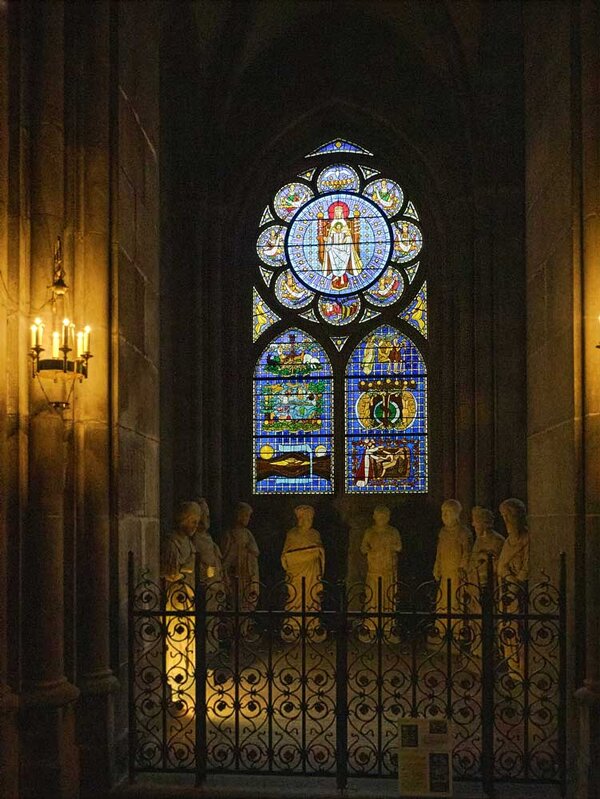
Folgendes Problem, das ich immer wieder habe. In Kirchen kann ich die Fenster nie in voller Farbe fotografieren wenn ich den Kirchenraum auch sehen möchte. Das bedeutet ich dunkle bis drei Blenden ab. Falls es dann immer noch nicht geht, lasse ich es sein oder verzichte auf die Farben.
Hier nun ein Bild das ich gemacht habe und mit PS ein dunkles und ein helles Bild miteinander verrechnet habe.
Es rauscht stark.

Die Beta Verison hat nun die Möglichkeit von "generatives hochskalieren". Das bedeitet, ich musste mein Bild verkleinert als JPG sichern und danach mit dierser Methode wieder grossrechnen.
Denke, das ist ein bisschen eine mühsame Methode.
Hier das Ergebnis, natürlich nicht so gut, wie das PS Beispiel für diese Funktion.
Folgendes Problem, das ich immer wieder habe. In Kirchen kann ich die Fenster nie in voller Farbe fotografieren wenn ich den Kirchenraum auch sehen möchte. Das bedeutet ich dunkle bis drei Blenden ab. Falls es dann immer noch nicht geht, lasse ich es sein oder verzichte auf die Farben.
Hier nun ein Bild das ich gemacht habe und mit PS ein dunkles und ein helles Bild miteinander verrechnet habe.
Es rauscht stark.
Die Beta Verison hat nun die Möglichkeit von "generatives hochskalieren". Das bedeitet, ich musste mein Bild verkleinert als JPG sichern und danach mit dierser Methode wieder grossrechnen.
Denke, das ist ein bisschen eine mühsame Methode.
Hier das Ergebnis, natürlich nicht so gut, wie das PS Beispiel für diese Funktion.
Karl Knips
CI-Pate
- Mitglied seit
- 27 Mrz 2011
- Beiträge
- 330
Hallo Dieter,
das ist natürlich auch eine Methode, aber nicht unbedingt die beste. Dafür ist diese Funktion eigentlich nicht geschaffen worden, denke ich. Hierbei geht es in erster Linie um das Hochskalieren kleiner Bildformate, um sie größer auszudrucken bzw. auch großer Bildformate, um mehr in das Bild hinein zu zoomen. Aber egal, eine Rauschminderung ist halt mit dabei.
Fotografierst Du nur in Jpeg? Ich fotografiere seit längerem regelmäßig in Kirchen und stehe genauso regelmäßig vor dem gleichen Problem. Bei mir hat sich eine Belichtungsreihe bewährt von 3-5 Bildern im RAW Format. Ob man das in der Kamera programmiert oder mit Hand einstellt, ist prinzipiell egal. entscheidend ist, Belichtungen zwischen den korrekten Schatten und den Lichtern, sprich Fenstern zu haben. Zur Bearbeitung hat das RAW vielmehr Spielraum zum Aufhellen der Schatten, als das Jpeg. Ich suche mir das Bild aus, in dem die Schatten noch Zeichnung haben und die Lichter gut durchgezeichnet sind und regele dann die Balance im Raw Converter von PS. Tiefen etwas hoch, Lichter etwas runter. Mit dem RAW-Bild ist auch dort eine Rauschminderung möglich, die inzwischen mit KI-Unterstützung recht gut funktioniert. Die zweite Möglichkeit ist dann noch, wenn diese Methode nichts brauchbares bringt, alle Bilder der Belichtungsreihe in den RAW-Converter zu laden, zu markieren und sie von Potoshop in ein HDR-Bild verrechnen zu lassen. Das HDR entsteht dann als DNG, mit dem ich im RAW-Converter weiter nach dem o.g. Muster arbeiten kann. Meist reicht aber die erste Variante aus, um ein brauchbares Bild zu erhalten.
Eine dritte Möglichkeit wäre, wenn es die Kamera hergibt, den D-Lightning Modus zu aktivieren. Der gleicht in den Jpeg-Bildern auch die Kontrastunterschiede aus. Die Wirkstufen sind ( bei meiner Nikon-Kamera) wählbar zwischen leicht,normal, stark und sehr stark. Da ist also auch eine Probereihe zu empfehlen, um das richtige Setup zu finden.
Die Beispielbilder #1-#3 sind unbearbeitete RAW der Belichtungsreihe, die nur in Jpeg umgewandelt und verkleinert wurden. Das "Finalbild" #4 ist aus dem #1 Jpeg entstanden in der RAW Bearbeitung und dann auf verkleinert worden. Das Bild #5 ist das von Photoshop errechnete HDR Bild aus #1-#3. Mir gefällt die #4 besser.
Ich hoffe, Dir vielleicht ein wenig geholfen zu haben und wünsche eine schöne Woche.
Beste Grüße Karl
#1

#2

#3

#4

#5

das ist natürlich auch eine Methode, aber nicht unbedingt die beste. Dafür ist diese Funktion eigentlich nicht geschaffen worden, denke ich. Hierbei geht es in erster Linie um das Hochskalieren kleiner Bildformate, um sie größer auszudrucken bzw. auch großer Bildformate, um mehr in das Bild hinein zu zoomen. Aber egal, eine Rauschminderung ist halt mit dabei.
Fotografierst Du nur in Jpeg? Ich fotografiere seit längerem regelmäßig in Kirchen und stehe genauso regelmäßig vor dem gleichen Problem. Bei mir hat sich eine Belichtungsreihe bewährt von 3-5 Bildern im RAW Format. Ob man das in der Kamera programmiert oder mit Hand einstellt, ist prinzipiell egal. entscheidend ist, Belichtungen zwischen den korrekten Schatten und den Lichtern, sprich Fenstern zu haben. Zur Bearbeitung hat das RAW vielmehr Spielraum zum Aufhellen der Schatten, als das Jpeg. Ich suche mir das Bild aus, in dem die Schatten noch Zeichnung haben und die Lichter gut durchgezeichnet sind und regele dann die Balance im Raw Converter von PS. Tiefen etwas hoch, Lichter etwas runter. Mit dem RAW-Bild ist auch dort eine Rauschminderung möglich, die inzwischen mit KI-Unterstützung recht gut funktioniert. Die zweite Möglichkeit ist dann noch, wenn diese Methode nichts brauchbares bringt, alle Bilder der Belichtungsreihe in den RAW-Converter zu laden, zu markieren und sie von Potoshop in ein HDR-Bild verrechnen zu lassen. Das HDR entsteht dann als DNG, mit dem ich im RAW-Converter weiter nach dem o.g. Muster arbeiten kann. Meist reicht aber die erste Variante aus, um ein brauchbares Bild zu erhalten.
Eine dritte Möglichkeit wäre, wenn es die Kamera hergibt, den D-Lightning Modus zu aktivieren. Der gleicht in den Jpeg-Bildern auch die Kontrastunterschiede aus. Die Wirkstufen sind ( bei meiner Nikon-Kamera) wählbar zwischen leicht,normal, stark und sehr stark. Da ist also auch eine Probereihe zu empfehlen, um das richtige Setup zu finden.
Die Beispielbilder #1-#3 sind unbearbeitete RAW der Belichtungsreihe, die nur in Jpeg umgewandelt und verkleinert wurden. Das "Finalbild" #4 ist aus dem #1 Jpeg entstanden in der RAW Bearbeitung und dann auf verkleinert worden. Das Bild #5 ist das von Photoshop errechnete HDR Bild aus #1-#3. Mir gefällt die #4 besser.
Ich hoffe, Dir vielleicht ein wenig geholfen zu haben und wünsche eine schöne Woche.
Beste Grüße Karl
#1
- NIKON CORPORATION NIKON Z 9
- NIKKOR Z 24-120mm f/4 S
- ƒ/8
- 24mm
- 1/30s
- ISO 400
#2
- NIKON CORPORATION NIKON Z 9
- NIKKOR Z 24-120mm f/4 S
- ƒ/8
- 24mm
- 1/20s
- ISO 400
#3
- NIKON CORPORATION NIKON Z 9
- NIKKOR Z 24-120mm f/4 S
- ƒ/8
- 24mm
- 1/10s
- ISO 400
#4
- NIKON CORPORATION NIKON Z 9
- NIKKOR Z 24-120mm f/4 S
- ƒ/8
- 24mm
- 1/30s
- ISO 400
#5
- NIKON CORPORATION NIKON Z 9
- NIKKOR Z 24-120mm f/4 S
- ƒ/8
- 24mm
- 1/30s
- ISO 400
graf_d
CI-Pate
- Mitglied seit
- 9 Jan 2009
- Beiträge
- 6,973
Danke Karl
Also, ich fotografiere nur in RAW.
Das Bild, das so rauscht, #134, habe ich auf dem Notebook für Polarsteps bearbeitet. Auf dem Notebook. 13" und den Smartphone rauscht es nicht so , aber zu Hause auf dem grossen Monitor.
Da wollte ich was machen aber habe auch nicht unbedingt Motivation, mehrere Stunden herum zu pröbeln.
Dann sah ich den Hinweis und wollte es ausprobieren, denke mir aber auch, das ist der falsche Weg.
Mit Rohdaten sollte man es auch hinkriegen.
Normalerweise fotografiere ich ohne Stativ, da ich mit meiner Frau unterwegs bin und auch im Urlaub. Also verzichte ich auf Belichtungsreihen.
Nächster Veruch wird wohl die Kathedrale von Saint Malo sein. Dann wollen wir getrennt fotografieren. Hier kommt dann das Objektiv wieder ins Spiel.
Dann auch mit einem leistungsstarken Notebook mit aktuellem PS. Das wird dann interessant...
Also, ich fotografiere nur in RAW.
Das Bild, das so rauscht, #134, habe ich auf dem Notebook für Polarsteps bearbeitet. Auf dem Notebook. 13" und den Smartphone rauscht es nicht so
, aber zu Hause auf dem grossen Monitor.Da wollte ich was machen aber habe auch nicht unbedingt Motivation, mehrere Stunden herum zu pröbeln.
Dann sah ich den Hinweis und wollte es ausprobieren, denke mir aber auch, das ist der falsche Weg.
Mit Rohdaten sollte man es auch hinkriegen.
Normalerweise fotografiere ich ohne Stativ, da ich mit meiner Frau unterwegs bin und auch im Urlaub. Also verzichte ich auf Belichtungsreihen.
Nächster Veruch wird wohl die Kathedrale von Saint Malo sein. Dann wollen wir getrennt fotografieren. Hier kommt dann das Objektiv wieder ins Spiel.
Dann auch mit einem leistungsstarken Notebook mit aktuellem PS. Das wird dann interessant...
Karl Knips
CI-Pate
- Mitglied seit
- 27 Mrz 2011
- Beiträge
- 330
Hallo Dieter,
da hab ich noch einen Tip für Belichtungsreihe ohne Stativ: Kamera auf Serienbildschaltung 3-5 Bilder /s und Belichtungsreihe 3 o. 5 Bilder einstellen. So braucht man nur gut eine Sekunde ruhig zu halten. In Kirchen stelle ich in der Regel 400-1000 ISO einstellen, so daß die längste Zeit bei 1/15s liegt (oder man hat einen sehr guten Stabilisator in Kamera und/oder Objektiv).
Einen schönen Urlaub.
Karl
da hab ich noch einen Tip für Belichtungsreihe ohne Stativ: Kamera auf Serienbildschaltung 3-5 Bilder /s und Belichtungsreihe 3 o. 5 Bilder einstellen. So braucht man nur gut eine Sekunde ruhig zu halten. In Kirchen stelle ich in der Regel 400-1000 ISO einstellen, so daß die längste Zeit bei 1/15s liegt (oder man hat einen sehr guten Stabilisator in Kamera und/oder Objektiv).
Einen schönen Urlaub.
Karl

blende8
CI-Pate
- Mitglied seit
- 12 Jan 2008
- Beiträge
- 9,558
Automatische Belichtungsreihen mit Blendenvorwahl fotografiere ich meistens auch ohne Stativ, vorausgesetzt die Kamera ist so eingestellt, dass der Auslöser nur einmal gedrückt werden muss für die gesamte Belichtungsreihe. Auch die ISO lasse ich dabei meistens auf "Auto".
Grüße
Andreas
Grüße
Andreas
Karl Knips
CI-Pate
- Mitglied seit
- 27 Mrz 2011
- Beiträge
- 330
Die ISO-Automatik ist auch eine Möglichkeit. Ich nehme sie nicht so gerne, weil sie schnell auch mal übertreibt. Und für die 1-2s , in der die Serienaufnahmen gemacht werden, sollte das Licht konstant bleiben.
Beste Grüße
Karl
Beste Grüße
Karl
blende8
CI-Pate
- Mitglied seit
- 12 Jan 2008
- Beiträge
- 9,558
Stichwort ISO-Auto(matik): Natürlich kann sie bei Belichtungsreihen auch mal keine gute Idee sein, ja nachdem, welchen Dynamikumfang man "abdecken" möchte. Im Zweifelsfall macht man eine Test-Belichtungsreihe und prüft die Exif-Daten. Moderne Kameras erlauben ja sogar, die Empfindlichkeit der automatischen ISO-Änderung zu steuern, also eher "verhalten", "normal" oder "flott" und das wiederum unter Berücksichtigung von Objektivbrennweite und Belichtungszeit. Digitalfotografie für Fortgeschrittene.... 
App installieren
So wird die App in iOS installiert
Folge dem Video um zu sehen, wie unsere Website als Web-App auf dem Startbildschirm installiert werden kann.
Anmerkung: Diese Funktion ist in einigen Browsern möglicherweise nicht verfügbar.